Domain vzio.de kaufen?
Wir ziehen mit dem Projekt
vzio.de um.
Sind Sie am Kauf der Domain
vzio.de interessiert?
domain@kv-gmbh.de · 0541-91531010
Domain vzio.de kaufen?
Wie findet ihr die Qualität von Logitech?
Die Qualität von Logitech-Produkten wird allgemein als sehr gut angesehen. Logitech ist bekannt für seine langlebigen und zuverlässigen Produkte, insbesondere im Bereich Computerzubehör wie Mäuse, Tastaturen und Headsets. Viele Nutzer schätzen auch das Design und die Benutzerfreundlichkeit der Logitech-Produkte. **
Was ist mit dem Logitech G935 und Logitech Schmutz?
Das Logitech G935 ist ein kabelloses Gaming-Headset mit 7.1 Surround-Sound und einer beeindruckenden Akkulaufzeit. Es bietet eine gute Klangqualität und Komfort für lange Gaming-Sessions. Was genau mit "Logitech Schmutz" gemeint ist, ist unklar und kann verschiedene Dinge bedeuten. **


Ähnliche Suchbegriffe für Logitech---video-conferencing
Top-Angebote
Produkte zum Begriff Logitech---video-conferencing:
-
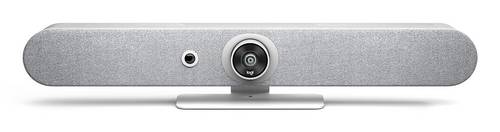
Logitech LOGI Rally Bar Mini Video conferencing Modulares 4K-VideokonferenzsystemLogitech Rally Bar Mini ist eine All-in-one-Videobar für kleine bis mittelgroße Konferenzräume. Entdecken Sie bemerkenswert einfache All-in-one-Videokonferenzen mit integrierter KI-Technologie, brillanter Videoqualität und kräftigem Sound.3026,28 €*Versand: 0,00 €Sichere Weiterleitung zum Anbieter


-
Kann man auf dem Display der Logitech G510 Tastatur Informationen anzeigen lassen?
Ja, die Logitech G510 Tastatur verfügt über ein integriertes LCD-Display, auf dem verschiedene Informationen angezeigt werden können. Dieses Display kann zum Beispiel Spielstatistiken, Systeminformationen oder benutzerdefinierte Nachrichten anzeigen. Die Anzeige kann über die Logitech Gaming Software angepasst werden. **
-
Wie mache ich ein Video vom Bildschirm?
Um ein Video vom Bildschirm zu erstellen, benötigst du eine Bildschirmaufnahmesoftware wie z.B. OBS Studio, Camtasia oder ScreenFlow. Öffne die Software und wähle den Bereich aus, den du aufnehmen möchtest. Starte die Aufnahme und führe die gewünschten Aktionen auf deinem Bildschirm aus. Beende die Aufnahme, wenn du fertig bist, und speichere das Video in einem geeigneten Format. Du kannst auch zusätzliche Funktionen wie Voiceover oder Webcam-Overlay hinzufügen, um das Video zu personalisieren. **
-
Wie kann ich ein Bildschirm Video aufnehmen?
Um ein Bildschirmvideo aufzunehmen, benötigst du eine Bildschirmaufnahmesoftware wie z.B. OBS Studio, Camtasia oder ScreenFlow. Diese Programme ermöglichen es dir, den Bildschirm deines Computers aufzunehmen und gleichzeitig Audio aufzunehmen. Du kannst wählen, ob du den gesamten Bildschirm oder nur einen bestimmten Bereich aufnehmen möchtest. Stelle sicher, dass du die Einstellungen für die Bildschirmaufnahme entsprechend deinen Bedürfnissen konfigurierst und starte dann die Aufnahme. Nachdem du das Video aufgenommen hast, kannst du es bearbeiten und speichern, um es mit anderen zu teilen. **
-
Wie nehme ich ein Bildschirm Video auf?
Um ein Bildschirmvideo aufzunehmen, benötigst du eine Screen-Recording-Software wie z.B. OBS Studio, Camtasia oder ScreenFlow. Diese Programme ermöglichen es dir, den Bildschirminhalt deines Computers aufzunehmen, einschließlich Audio und Video. Du musst die Software starten, den Bereich auswählen, den du aufnehmen möchtest, und dann die Aufnahme starten. Nachdem du das Video aufgenommen hast, kannst du es bearbeiten und speichern, um es mit anderen zu teilen. **


Wie macht man ein Video vom Bildschirm?
Um ein Video vom Bildschirm zu machen, benötigt man eine Bildschirmaufnahmesoftware wie z.B. OBS Studio, Camtasia oder ScreenFlow. Diese Programme ermöglichen es, den Bildschirm während der Aufnahme aufzuzeichnen. Man kann auswählen, ob man den gesamten Bildschirm oder nur einen bestimmten Bereich aufnehmen möchte. Nach der Aufnahme kann man das Video speichern und bei Bedarf noch weiter bearbeiten, z.B. schneiden oder mit Texten und Effekten versehen. Schließlich kann man das fertige Video dann z.B. auf YouTube hochladen oder für Präsentationen verwenden. **
Ist der Bildschirm nach dem Video eingebrannt?
Es ist unwahrscheinlich, dass der Bildschirm nach dem Ansehen eines Videos eingebrannt ist. Bildschirme können jedoch ein temporäres Einbrennen oder "Ghosting" zeigen, wenn ein statisches Bild für eine längere Zeit angezeigt wird. Dies kann normalerweise durch das Abspielen von bewegten Inhalten oder das Zurücksetzen des Bildschirms behoben werden. **
Top-Angebote
Produkte zum Begriff Logitech---video-conferencing:
-
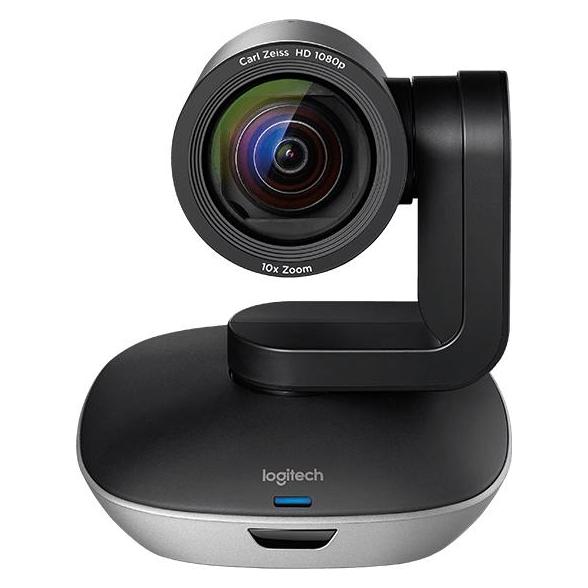
Logitech - video conferencing kitKit für Videokonferenzen (Logitech Tap IP, Logitech Rally Bar), Zertifiziert für Zoom Rooms, Zertifiziert für Microsoft Teams-Räume, RingCentral Certified, Tencent Meeting Zertifiziert, Graphite, power adapter included4335,96 €*Versand: 5,99 €Sichere Weiterleitung zum Anbieter
-
Wie findet ihr die Qualität von Logitech?
Die Qualität von Logitech-Produkten wird allgemein als sehr gut angesehen. Logitech ist bekannt für seine langlebigen und zuverlässigen Produkte, insbesondere im Bereich Computerzubehör wie Mäuse, Tastaturen und Headsets. Viele Nutzer schätzen auch das Design und die Benutzerfreundlichkeit der Logitech-Produkte. **
-
Was ist mit dem Logitech G935 und Logitech Schmutz?
Das Logitech G935 ist ein kabelloses Gaming-Headset mit 7.1 Surround-Sound und einer beeindruckenden Akkulaufzeit. Es bietet eine gute Klangqualität und Komfort für lange Gaming-Sessions. Was genau mit "Logitech Schmutz" gemeint ist, ist unklar und kann verschiedene Dinge bedeuten. **
-
Kann man auf dem Display der Logitech G510 Tastatur Informationen anzeigen lassen?
Ja, die Logitech G510 Tastatur verfügt über ein integriertes LCD-Display, auf dem verschiedene Informationen angezeigt werden können. Dieses Display kann zum Beispiel Spielstatistiken, Systeminformationen oder benutzerdefinierte Nachrichten anzeigen. Die Anzeige kann über die Logitech Gaming Software angepasst werden. **
-
Wie mache ich ein Video vom Bildschirm?
Um ein Video vom Bildschirm zu erstellen, benötigst du eine Bildschirmaufnahmesoftware wie z.B. OBS Studio, Camtasia oder ScreenFlow. Öffne die Software und wähle den Bereich aus, den du aufnehmen möchtest. Starte die Aufnahme und führe die gewünschten Aktionen auf deinem Bildschirm aus. Beende die Aufnahme, wenn du fertig bist, und speichere das Video in einem geeigneten Format. Du kannst auch zusätzliche Funktionen wie Voiceover oder Webcam-Overlay hinzufügen, um das Video zu personalisieren. **
Ähnliche Suchbegriffe für Logitech---video-conferencing
-
Logitech LOGI Rally Bar Mini Video conferencing Modulares 4K-VideokonferenzsystemLogitech Rally Bar Mini ist eine All-in-one-Videobar für kleine bis mittelgroße Konferenzräume. Entdecken Sie bemerkenswert einfache All-in-one-Videokonferenzen mit integrierter KI-Technologie, brillanter Videoqualität und kräftigem Sound.3026,28 €*Versand: 0,00 €Sichere Weiterleitung zum Anbieter
-
Wie kann ich ein Bildschirm Video aufnehmen?
Um ein Bildschirmvideo aufzunehmen, benötigst du eine Bildschirmaufnahmesoftware wie z.B. OBS Studio, Camtasia oder ScreenFlow. Diese Programme ermöglichen es dir, den Bildschirm deines Computers aufzunehmen und gleichzeitig Audio aufzunehmen. Du kannst wählen, ob du den gesamten Bildschirm oder nur einen bestimmten Bereich aufnehmen möchtest. Stelle sicher, dass du die Einstellungen für die Bildschirmaufnahme entsprechend deinen Bedürfnissen konfigurierst und starte dann die Aufnahme. Nachdem du das Video aufgenommen hast, kannst du es bearbeiten und speichern, um es mit anderen zu teilen. **
-
Wie nehme ich ein Bildschirm Video auf?
Um ein Bildschirmvideo aufzunehmen, benötigst du eine Screen-Recording-Software wie z.B. OBS Studio, Camtasia oder ScreenFlow. Diese Programme ermöglichen es dir, den Bildschirminhalt deines Computers aufzunehmen, einschließlich Audio und Video. Du musst die Software starten, den Bereich auswählen, den du aufnehmen möchtest, und dann die Aufnahme starten. Nachdem du das Video aufgenommen hast, kannst du es bearbeiten und speichern, um es mit anderen zu teilen. **
-
Wie macht man ein Video vom Bildschirm?
Um ein Video vom Bildschirm zu machen, benötigt man eine Bildschirmaufnahmesoftware wie z.B. OBS Studio, Camtasia oder ScreenFlow. Diese Programme ermöglichen es, den Bildschirm während der Aufnahme aufzuzeichnen. Man kann auswählen, ob man den gesamten Bildschirm oder nur einen bestimmten Bereich aufnehmen möchte. Nach der Aufnahme kann man das Video speichern und bei Bedarf noch weiter bearbeiten, z.B. schneiden oder mit Texten und Effekten versehen. Schließlich kann man das fertige Video dann z.B. auf YouTube hochladen oder für Präsentationen verwenden. **
-
Ist der Bildschirm nach dem Video eingebrannt?
Es ist unwahrscheinlich, dass der Bildschirm nach dem Ansehen eines Videos eingebrannt ist. Bildschirme können jedoch ein temporäres Einbrennen oder "Ghosting" zeigen, wenn ein statisches Bild für eine längere Zeit angezeigt wird. Dies kann normalerweise durch das Abspielen von bewegten Inhalten oder das Zurücksetzen des Bildschirms behoben werden. **
* Alle Preise verstehen sich inklusive der gesetzlichen Mehrwertsteuer und ggf. zuzüglich Versandkosten. Die Angebotsinformationen basieren auf den Angaben des jeweiligen Shops und werden über automatisierte Prozesse aktualisiert. Eine Aktualisierung in Echtzeit findet nicht statt, so dass es im Einzelfall zu Abweichungen kommen kann. ** Hinweis: Teile dieses Inhalts wurden von KI erstellt.