Domain vzio.de kaufen?
Wir ziehen mit dem Projekt
vzio.de um.
Sind Sie am Kauf der Domain
vzio.de interessiert?
domain@kv-gmbh.de · 0541-91531010
Domain vzio.de kaufen?
Wie hat sich die Taskleiste im Bildschirm verschoben?
Es gibt verschiedene Möglichkeiten, wie sich die Taskleiste auf dem Bildschirm verschieben kann. Zum Beispiel kann sie versehentlich mit der Maus verschoben werden, wenn man darauf klickt und sie dann zieht. Es ist auch möglich, dass sich die Taskleiste automatisch neu positioniert, wenn der Bildschirm gedreht oder die Auflösung geändert wird. Manchmal kann auch ein Fehler im Betriebssystem dazu führen, dass die Taskleiste ihre Position ändert. **
Wie kann ich die Taskleiste nur auf dem zweiten Bildschirm anzeigen lassen?
Um die Taskleiste nur auf dem zweiten Bildschirm anzuzeigen, musst du die Einstellungen für die Anzeigeoptionen ändern. Klicke mit der rechten Maustaste auf den Desktop und wähle "Anzeigeeinstellungen" aus. Scrolle nach unten zu "Mehrere Anzeigen" und wähle "Diese Anzeige als Hauptanzeige verwenden" für den zweiten Bildschirm aus. Dadurch wird die Taskleiste auf den zweiten Bildschirm verschoben. **

Ähnliche Suchbegriffe für Taskleiste
Top-Angebote
Produkte zum Begriff Taskleiste:
-
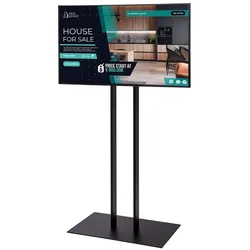
Digitales Schaufenter-Display 50" mit Samsung-BildschirmZeigen Sie Kunden und Besuchern Ihre Botschaft oder Werbung zum richtigen Zeitpunkt. Die stabile Stahlkonstruktion ist für drei Größen von Bildschirmen geeignet. Ideal für Schaufenster und andere öffentliche Bereiche.2165,15 €*Versand: 0,00 €Sichere Weiterleitung zum Anbieter

-
Wie an Taskleiste anheften?
Möchtest du wissen, wie man Programme oder Apps an die Taskleiste anheften kann? In der Regel kannst du dies tun, indem du mit der rechten Maustaste auf das Programm klickst und dann die Option "An Taskleiste anheften" auswählst. Alternativ kannst du auch das Programm öffnen und dann das Symbol in der Taskleiste mit der rechten Maustaste anklicken und "An Taskleiste anheften" auswählen. Wenn du weitere Hilfe benötigst, lass es mich wissen! **
-
Wo ist meine Taskleiste?
Hast du möglicherweise versehentlich die Taskleiste ausgeblendet? Das passiert manchmal, wenn man mit der Maus über den unteren Bildschirmrand fährt. Du kannst versuchen, die Taskleiste wieder einzublenden, indem du mit der rechten Maustaste auf den leeren Bereich neben dem Startknopf klickst und dann "Taskleiste fixieren" auswählst. Wenn das nicht funktioniert, könnte es sein, dass die Taskleiste verschoben wurde. Versuche, mit der Maus an den Rändern der Taskleiste zu klicken und sie an den unteren Bildschirmrand zu ziehen. Wenn das alles nicht hilft, könnte es sein, dass ein technisches Problem vorliegt und du möglicherweise Unterstützung von einem IT-Experten benötigst. **
-
Wo ist meine Taskleiste?
Die Taskleiste befindet sich normalerweise am unteren Rand des Bildschirms. Wenn sie nicht sichtbar ist, könnte sie ausgeblendet oder minimiert sein. Um sie wieder anzuzeigen, kannst du mit der rechten Maustaste auf die Taskleiste klicken und "Taskleiste fixieren" auswählen. **
-
Wo ist meine Taskleiste?
Die Taskleiste befindet sich normalerweise am unteren Rand des Bildschirms. Wenn sie nicht sichtbar ist, könnte sie ausgeblendet oder minimiert worden sein. Versuche, mit der Maus an den unteren Bildschirmrand zu fahren, um zu sehen, ob sie automatisch eingeblendet wird. Wenn nicht, kannst du mit der rechten Maustaste auf die Taskleiste klicken und "Taskleiste fixieren" auswählen, um sicherzustellen, dass sie immer sichtbar ist. **

Ist die Taskleiste eingefroren?
Es könnte verschiedene Gründe geben, warum die Taskleiste eingefroren ist. Es könnte ein Softwareproblem sein, das durch einen Neustart des Computers behoben werden kann. Es könnte auch sein, dass ein bestimmtes Programm die Taskleiste blockiert und beendet werden muss, um das Problem zu lösen. Wenn das Problem weiterhin besteht, könnte es ratsam sein, professionelle Hilfe in Anspruch zu nehmen. **
Wie kann ich die Taskleiste auf meinem zweiten und dritten Bildschirm anzeigen lassen?
Um die Taskleiste auf Ihrem zweiten und dritten Bildschirm anzuzeigen, müssen Sie die Einstellungen für mehrere Bildschirme in Ihrem Betriebssystem konfigurieren. Gehen Sie zu den Anzeigeeinstellungen und stellen Sie sicher, dass die Option "Taskleiste auf allen Bildschirmen anzeigen" aktiviert ist. Dadurch wird die Taskleiste auf allen angeschlossenen Bildschirmen angezeigt. **
Top-Angebote
Produkte zum Begriff Taskleiste:
-
Digitales Schaufenster Display Textil Ohne BildschirmNutzen Sie diese einzigartige Kombination aus einem Bildschirmhalter und bedrucktem Stoff, um die Aufmerksamkeit Ihrer Kunden und Besucher auf sich zu ziehen. Zeigen Sie Ihr Logo und Ihr Branding sowohl auf der Vorder- als auch auf der Rückseite des Produkts. Perfekt für den Einsatz im Einzelhandel, im Gastgewerbe und in anderen öffentlichen Bereichen.706,15 €*Versand: 0,00 €Sichere Weiterleitung zum Anbieter
-
Digitales Schaufenter-Display 50" mit Samsung-BildschirmZeigen Sie Kunden und Besuchern Ihre Botschaft oder Werbung zum richtigen Zeitpunkt. Die stabile Stahlkonstruktion ist für drei Größen von Bildschirmen geeignet. Ideal für Schaufenster und andere öffentliche Bereiche.2165,15 €*Versand: 0,00 €Sichere Weiterleitung zum Anbieter
-
Wie hat sich die Taskleiste im Bildschirm verschoben?
Es gibt verschiedene Möglichkeiten, wie sich die Taskleiste auf dem Bildschirm verschieben kann. Zum Beispiel kann sie versehentlich mit der Maus verschoben werden, wenn man darauf klickt und sie dann zieht. Es ist auch möglich, dass sich die Taskleiste automatisch neu positioniert, wenn der Bildschirm gedreht oder die Auflösung geändert wird. Manchmal kann auch ein Fehler im Betriebssystem dazu führen, dass die Taskleiste ihre Position ändert. **
-
Wie kann ich die Taskleiste nur auf dem zweiten Bildschirm anzeigen lassen?
Um die Taskleiste nur auf dem zweiten Bildschirm anzuzeigen, musst du die Einstellungen für die Anzeigeoptionen ändern. Klicke mit der rechten Maustaste auf den Desktop und wähle "Anzeigeeinstellungen" aus. Scrolle nach unten zu "Mehrere Anzeigen" und wähle "Diese Anzeige als Hauptanzeige verwenden" für den zweiten Bildschirm aus. Dadurch wird die Taskleiste auf den zweiten Bildschirm verschoben. **
-
Wie an Taskleiste anheften?
Möchtest du wissen, wie man Programme oder Apps an die Taskleiste anheften kann? In der Regel kannst du dies tun, indem du mit der rechten Maustaste auf das Programm klickst und dann die Option "An Taskleiste anheften" auswählst. Alternativ kannst du auch das Programm öffnen und dann das Symbol in der Taskleiste mit der rechten Maustaste anklicken und "An Taskleiste anheften" auswählen. Wenn du weitere Hilfe benötigst, lass es mich wissen! **
-
Wo ist meine Taskleiste?
Hast du möglicherweise versehentlich die Taskleiste ausgeblendet? Das passiert manchmal, wenn man mit der Maus über den unteren Bildschirmrand fährt. Du kannst versuchen, die Taskleiste wieder einzublenden, indem du mit der rechten Maustaste auf den leeren Bereich neben dem Startknopf klickst und dann "Taskleiste fixieren" auswählst. Wenn das nicht funktioniert, könnte es sein, dass die Taskleiste verschoben wurde. Versuche, mit der Maus an den Rändern der Taskleiste zu klicken und sie an den unteren Bildschirmrand zu ziehen. Wenn das alles nicht hilft, könnte es sein, dass ein technisches Problem vorliegt und du möglicherweise Unterstützung von einem IT-Experten benötigst. **
Ähnliche Suchbegriffe für Taskleiste
-
Relife Ersatzteil Bildschirm + Touchscreen (Display), Mobilgerät Ersatzteile, SchwarzDer ReLife LCD-Bildschirm mit Touchscreen ist die ideale Lösung, um Ihr OnePlus Nord 3 5G wieder in einen neuwertigen Zustand zu versetzen. Dieses hochwertige Ersatzteil bietet eine vollständige Wiederherstellung der Touch-Funktion und der Display-Wiedergabe, sodass Sie Ihr Smartphone wie gewohnt nutzen können. Der Bildschirm ist mit einem integrierten Flexkabel ausgestattet, was die Installation erheblich vereinfacht. Mit diesem einbaufertigen Ersatzteil erhalten Sie nicht nur eine funktionale Lösung, sondern auch eine, die die Ästhetik Ihres Geräts bewahrt. Vertrauen Sie auf die Qualität von ReLife, um die Leistung Ihres Mobilgeräts zu optimieren. - Hochwertiger LCD-Bildschirm für optimale Bildqualität - Einfache Installation dank integriertem Flexkabel - Vollständige Wiederherstellung der Touch-Funktion - Einbaufertig für eine schnelle Reparatur.89,00 €*Versand: 0,00 €Sichere Weiterleitung zum Anbieter
-
Jünger, Michael: Strategy Design InnovationStrategy Design Innovation , The new and revised 6th edition of this comprehensive book explores the concept of Strategy Design as an innovative approach to Strategic Management. After an overview of the framework conditions under which strategies and business models are developed today, the authors describe in detail the approach and the ongoing process of Strategy Design Innovation. The focus is on the Strategy Design Toolbox, which covers the necessary instruments for analysis and forecasting, strategy formulation, realization, and control. Divided into seven perspectives, the toolbox provides relevant questions that need to be answered. Many examples and real-life applications give inspiration and generate a fundamental understanding. Strategy Design Innovation is a modern and market-driven book with a variety of tools, case studies, templates, and practical online resources. It is developed for the challenges of managers, strategists, entrepreneurs, business developers and students with the need for creating a strategic mindset and strategic capabilities. , Bremsbeläge > Bremsen & Bremsenteile , Auflage: Completely revised 6th edition, Erscheinungsjahr: 20240101, Autoren: Jünger, Michael~Wittmann, Robert G.~Reuter, Matthias~Alexy, Norbert, Edition: REV, Auflage: 24006, Auflage/Ausgabe: Completely revised 6th edition, Seitenzahl/Blattzahl: 260, Abbildungen: Numerous Illustrations, Keyword: Business; Business Consulting; Business Design Innovation; Consulting; Design; Designing; Designing Business Success; Development; Innovation; Management; Practice; Strategic Management; Strategic Toolbox; Strategy; Strategy Design; Strategy Tools; Success; Workbook, Fachschema: Betriebswirtschaft - Betriebswirtschaftslehre~Innovationsmanagement~Management / Innovationsmanagement~Makroökonomie~Ökonomik / Makroökonomik~Business / Management~Management, Fachkategorie: Betriebswirtschaftslehre, allgemein~Management und Managementtechniken, Warengruppe: HC/Wirtschaft/Management, UNSPSC: 49019900, Warenverzeichnis für die Außenhandelsstatistik: 49019900, Länge: 211, Breite: 149, Höhe: 22, Gewicht: 497, Produktform: Kartoniert, Genre: Sozialwissenschaften/Recht/Wirtschaft,36,80 €*Versand: 0,00 €Sichere Weiterleitung zum Anbieter
-
Wo ist meine Taskleiste?
Die Taskleiste befindet sich normalerweise am unteren Rand des Bildschirms. Wenn sie nicht sichtbar ist, könnte sie ausgeblendet oder minimiert sein. Um sie wieder anzuzeigen, kannst du mit der rechten Maustaste auf die Taskleiste klicken und "Taskleiste fixieren" auswählen. **
-
Wo ist meine Taskleiste?
Die Taskleiste befindet sich normalerweise am unteren Rand des Bildschirms. Wenn sie nicht sichtbar ist, könnte sie ausgeblendet oder minimiert worden sein. Versuche, mit der Maus an den unteren Bildschirmrand zu fahren, um zu sehen, ob sie automatisch eingeblendet wird. Wenn nicht, kannst du mit der rechten Maustaste auf die Taskleiste klicken und "Taskleiste fixieren" auswählen, um sicherzustellen, dass sie immer sichtbar ist. **
-
Ist die Taskleiste eingefroren?
Es könnte verschiedene Gründe geben, warum die Taskleiste eingefroren ist. Es könnte ein Softwareproblem sein, das durch einen Neustart des Computers behoben werden kann. Es könnte auch sein, dass ein bestimmtes Programm die Taskleiste blockiert und beendet werden muss, um das Problem zu lösen. Wenn das Problem weiterhin besteht, könnte es ratsam sein, professionelle Hilfe in Anspruch zu nehmen. **
-
Wie kann ich die Taskleiste auf meinem zweiten und dritten Bildschirm anzeigen lassen?
Um die Taskleiste auf Ihrem zweiten und dritten Bildschirm anzuzeigen, müssen Sie die Einstellungen für mehrere Bildschirme in Ihrem Betriebssystem konfigurieren. Gehen Sie zu den Anzeigeeinstellungen und stellen Sie sicher, dass die Option "Taskleiste auf allen Bildschirmen anzeigen" aktiviert ist. Dadurch wird die Taskleiste auf allen angeschlossenen Bildschirmen angezeigt. **
* Alle Preise verstehen sich inklusive der gesetzlichen Mehrwertsteuer und ggf. zuzüglich Versandkosten. Die Angebotsinformationen basieren auf den Angaben des jeweiligen Shops und werden über automatisierte Prozesse aktualisiert. Eine Aktualisierung in Echtzeit findet nicht statt, so dass es im Einzelfall zu Abweichungen kommen kann. ** Hinweis: Teile dieses Inhalts wurden von KI erstellt.